參見: Flutter Scrolling
我們在前幾天的List&Grid中,介紹了不同的列表用法,其中在ListView, ListView.builder,GridView, GridView.builder 也使用到了基礎的滾動特效。而接續我們會介紹更多Flutter中關於「滾動效果」的特色與使用方法,方便我們在規劃app時能夠給予用戶更好的使用體驗!
參見: DraggableScrollableSheet class
DraggableScrollableSheet 元件提供我們一個在特定螢幕大小範圍內可以滾動的效果,通常用於在視窗底部(Bottom)彈出資訊的欄位。以下提供本元件用法:
- 可滾動區域,child: DraggableScrollableSheet 包含一個可拖動的區域,用戶可以通過拖動此區域來展開或收縮內容。Child通常使用 ListView、Column 或 CustomScrollView 來實現滾動效果。這個範例中我們使用ListTile作為示範
builder 函數: 包含兩個參數:
外觀: 可以自定義背景顏色、邊框、陰影等。可以用 Container 包裝方便調整。
高度調整: 包含 initialChildSize、maxChildSizem與minChildSize,分別控制預設、最大、最小與父元件的高度比例,方便根據需求自由調整大小。
1
2
3
4
5
6
7
8
9
10
11
12
13
14
15
16
17
18
19
| DraggableScrollableSheet(
initialChildSize: 0.5, // 初始高度佔父元件的比例
maxChildSize: 0.9, // 最大高度佔父元件的比例
minChildSize: 0.2, // 最小高度佔父元件的比例
builder: (BuildContext context, ScrollController scrollController) {
return Container(
color: Colors.blue[100],//背景顏色
child: ListView.builder( //主要可滾動區域
controller: scrollController,//滾動控制器
itemCount: 25,
itemBuilder: (BuildContext context, int index) {
return ListTile(title: Text('Item $index'));
},
),
);
},
),
|
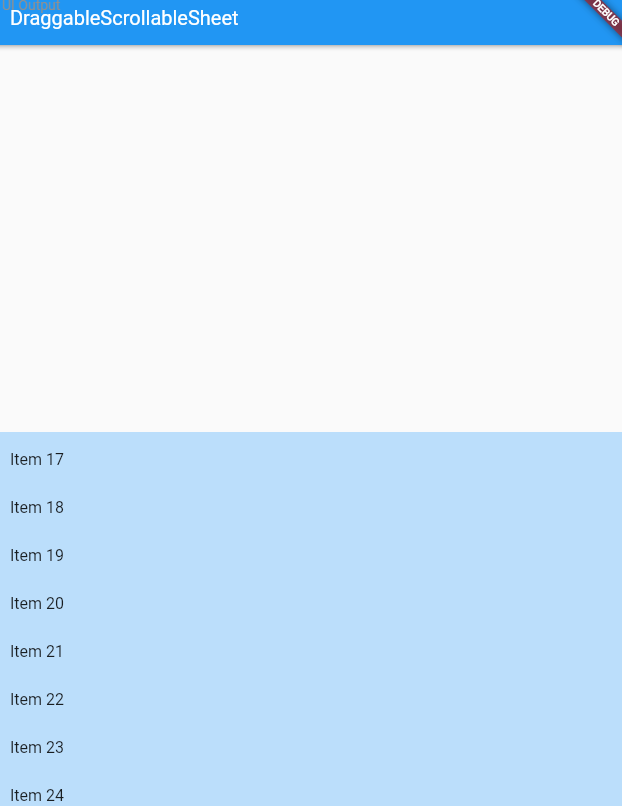
這個範例我們示範如何用DraggableScrollableSheet元件製作個預設佔有一半螢幕空間的List效果,index從0~24
1
2
3
4
5
6
7
8
9
10
11
12
13
14
15
16
17
18
19
20
21
22
23
24
25
26
27
28
29
30
31
32
33
34
35
36
37
38
39
40
41
42
43
44
45
46
47
48
| import 'package:flutter/material.dart';
void main() {
runApp(MyApp());
}
class MyApp extends StatelessWidget {
@override
Widget build(BuildContext context) {
return const MaterialApp(
home: HomePage(),
);
}
}
class HomePage extends StatelessWidget {
const HomePage({Key? key});
@override
Widget build(BuildContext context) {
return Scaffold(
appBar: AppBar(
title: const Text('DraggableScrollableSheet'),
),
body: SizedBox.expand(
child: DraggableScrollableSheet(
initialChildSize: 0.5, // 初始高度佔父元件的比例
maxChildSize: 0.9, // 最大高度佔父元件的比例
minChildSize: 0.2, // 最小高度佔父元件的比例
builder: (BuildContext context, ScrollController scrollController) {
return Container(
color: Colors.blue[100],
child: ListView.builder(
controller: scrollController,
itemCount: 25,
itemBuilder: (BuildContext context, int index) {
return ListTile(title: Text('Item $index'));
},
),
);
},
),
),
);
}
}
|
DraggableScrollableSheet 使用範例
藍色的List部分可以滾動,上方白色部分則可以放置原有的內容,不會跟著滾動!
參見: SliverChildBuilderDelegate class
參見: SliverList class
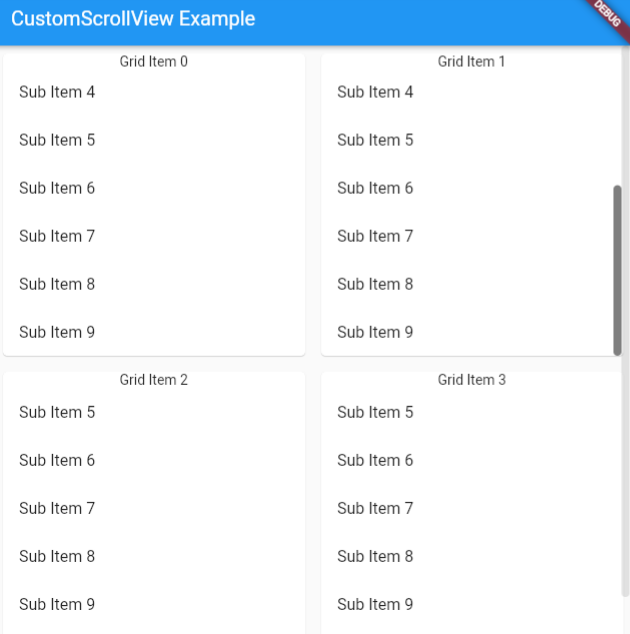
當我們在視窗中需要多個滾動的事件,為了達成較為複雜的滾動嵌套事件,我們會使用SilverGrid、SilverList的方式來達成。而以下我們會用SliverChildBuilderDelegate元件來介紹如何靈活運用此複雜滾動效果!
SliverChildBuilderDelegate 格式與特性介紹
以下提供本元件的範例用法:
SliverChildBuilderDelegatem元件建立一個包含兩個卡片的SliverList。 每個卡片內部包含
元件詳細內部功能細分如下:
delegate : 當我們使用字定義的元件時會使用此屬性,在CustomScrollView和Sliver中,”delegate”常用於定義子元件的生成方式來達到更靈活配置的行為
SliverChildBuilderDelegate:用於動態建立SliverList的子元件。
(BuildContext context, int index):匿名函數,包含兩個參數:
Card:每張卡片是Card widget,用於包裝內容並提供卡片效果。
Column:每個卡片內部包含一個Column,它包含了一個文字與一個嵌套ListView.builder的兩個子部分
Text(‘Grid Item $ index’):每個卡片的標題,其中$index是當前卡片的索引號碼。
Expanded:用於填滿剩餘可用空間,方便滾動不受限制。
ListView.builder:根據索引號碼建立10個ListTile子元件
1
2
3
4
5
6
7
8
9
10
11
12
13
14
15
16
17
18
19
20
21
22
23
| delegate: SliverChildBuilderDelegate(
(BuildContext context, int index) {
return Card( //卡片元件
margin: const EdgeInsets.all(8.0),
child: Column(
children: <Widget>[
Text('Grid Item $index'),
Expanded(
child: ListView.builder(
itemCount: 10, // 列表中的項目數
itemBuilder: (BuildContext context, int subIndex) {
return ListTile(
title: Text('Sub Item $subIndex'),
);
},
),
),
],
),
);
},
childCount: 2, //index值為0\~1
),
|
SliverChildBuilderDelegate 使用範例
最外層我們使用CustomScrollView元件,預先設定
接下來,slivers內具有兩個SliverGrid元件,分別包含了上面提及的SliverChildBuilderDelegate元件,其中
最後我們會再由semanticIndexOffset: 2代表兩行卡片間的 index (第一行為Griditem 0-1、第二行為2-3),相差(偏移量)為2
1
2
3
4
5
6
7
8
9
10
11
12
13
14
15
16
17
18
19
20
21
22
23
24
25
26
27
28
29
30
31
32
33
34
35
36
37
38
39
40
41
42
43
44
45
46
47
48
49
50
51
52
53
54
55
56
57
58
59
60
61
62
63
64
65
66
67
68
69
70
71
72
73
74
75
76
77
78
79
80
| import 'package:flutter/material.dart';
void main() {
runApp(MyApp());
}
class MyApp extends StatelessWidget {
@override
Widget build(BuildContext context) {
return MaterialApp(
home: Scaffold(
appBar: AppBar(
title: const Text('CustomScrollView Example'),
),
body: CustomScrollView(
semanticChildCount: 4,
slivers: <Widget>[
SliverGrid(
gridDelegate: const SliverGridDelegateWithFixedCrossAxisCount(
crossAxisCount: 2,
),
delegate: SliverChildBuilderDelegate(
(BuildContext context, int index) {
return Card(
margin: const EdgeInsets.all(8.0),
child: Column(
children: <Widget>[
Text('Grid Item $index'),//設為第二行的索引號Grid item0,1
Expanded(
child: ListView.builder(
itemCount: 10, // 列表中的項目數
itemBuilder: (BuildContext context, int subIndex) {
return ListTile(
title: Text('Sub Item $subIndex'), //設為卡片索引號,為0\~9
);
},
),
),
],
),
);
},
childCount: 2,
),
),
SliverGrid(
gridDelegate: const SliverGridDelegateWithFixedCrossAxisCount(
crossAxisCount: 2,
),
delegate: SliverChildBuilderDelegate(
(BuildContext context, int index) {
return Card(
margin: const EdgeInsets.all(8.0),
child: Column(
children: <Widget>[
Text('Grid Item ${index + 2}'),//設為第二行的索引號Grid item2,3
Expanded(
child: ListView.builder(
itemCount: 10, // 列表中的項目數
itemBuilder: (BuildContext context, int subIndex) {
return ListTile(
title: Text('Sub Item ${subIndex + 5}'), //設為卡片索引號+5,為5\~14
);
},
),
),
],
),
);
},
childCount: 2,
semanticIndexOffset: 2,//兩者語意項目索引的偏移量
),
),
],
),
),
);
}
}
|