肆、不同類型List處理—Create lists with spaced items
參見 List with spaced items
平時,我們可以透過Spacer、Expanded等元件來規劃列表空間,但是這些方式在有限置空間的ListTile內是無法實行的。因此,我們會運用LayoutBuilder和ConstrainedBox作為List內的空間規劃元件,均勻分隔ListTile事項與在空間不足時允許滾動。
參照以下步驟:
添加一個帶有SingleChildScrollView的 LayoutBuilder
在 SingleChildScrollView 裡面加一個 ConstrainedBox
- 建立一個有Spacer的Column
我們需要創建一個LayoutBuilder,包含兩個回傳參數:
1
2
3
4
5
| LayoutBuilder(builder: (context, constraints) {
return SingleChildScrollView( //確保在空間不足時可以滾動
child: Placeholder(),
);
});
|
- 在子元件內再放置一個BoxConstraints,並設定其有最大的可用空間
1
2
3
4
5
6
7
8
| LayoutBuilder(builder: (context, constraints) {
return SingleChildScrollView(
child: ConstrainedBox( //在子元件內再放置一個BoxConstraints
constraints: BoxConstraints(minHeight: constraints.maxHeight),
child: Placeholder(),
),
);
});
|
三、建立一個有Spacer的Column
- 新增具有spaceBetween的項目與子元件,或是在兩兩間用spacer()作分隔
1
2
3
4
5
6
7
8
9
10
11
12
13
14
15
| LayoutBuilder(builder: (context, constraints) {
return SingleChildScrollView(
child: ConstrainedBox(
constraints: BoxConstraints(minHeight: constraints.maxHeight),
child: Column(
mainAxisAlignment: MainAxisAlignment.spaceBetween,
children: [
ItemWidget(text: 'Item 1'),
ItemWidget(text: 'Item 2'),
ItemWidget(text: 'Item 3'),
],
),
),
);
});
|
四、SpacedList使用範例
1
2
3
4
5
6
7
8
9
10
11
12
13
14
15
16
17
18
19
20
21
22
23
24
25
26
27
28
29
30
31
32
33
34
35
36
37
38
39
40
41
42
43
44
45
46
47
48
49
50
51
52
53
54
55
56
| import 'package:flutter/material.dart';
void main() => runApp(const SpacedItemsList());
class SpacedItemsList extends StatelessWidget {
const SpacedItemsList({super.key});
@override
Widget build(BuildContext context) {
const items = 4;
return MaterialApp(
title: 'Flutter Demo',
debugShowCheckedModeBanner: false,
theme: ThemeData(
colorScheme: ColorScheme.fromSeed(seedColor: Colors.deepPurple),
cardTheme: CardTheme(color: Colors.blue.shade50),
useMaterial3: true,
),
home: Scaffold(
body: LayoutBuilder(builder: (context, constraints) {
return SingleChildScrollView(
child: ConstrainedBox(
constraints: BoxConstraints(minHeight: constraints.maxHeight),
child: Column(
mainAxisAlignment: MainAxisAlignment.spaceBetween,
crossAxisAlignment: CrossAxisAlignment.stretch,
children: List.generate(
items, (index) => ItemWidget(text: 'Item $index')),
),
),
);
}),
),
);
}
}
class ItemWidget extends StatelessWidget {
const ItemWidget({
super.key,
required this.text,
});
final String text;
@override
Widget build(BuildContext context) {
return Card(
child: SizedBox(
height: 100,
child: Center(child: Text(text)),
),
);
}
}
|
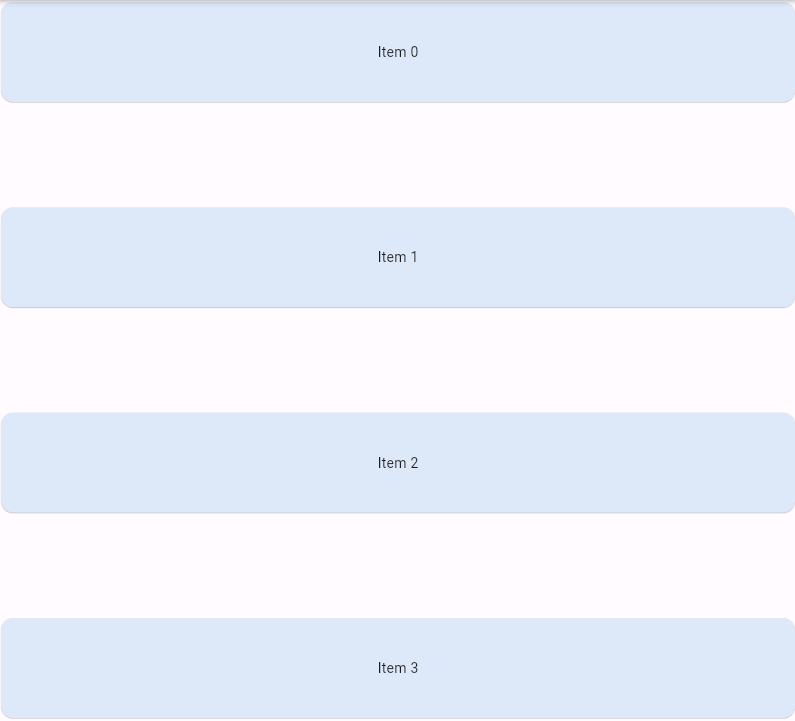
SpacedList使用範例
可以看到項目間有了空隔的呈現!
伍、不同類型List處理—Work with long lists
參見: Work with long lists
如同我們在MixedList用到的技巧,我們在呈現大量相同資料的時候可以運用 LongItemList 的方式來呈現!通常:
假設我們今天有10000筆資料,我們就可以用ListView.builder自動產生項目
1
| List<String>.generate(10000, (i) => 'Item $i'),
|
並且,我們將其轉為Widgets的模式放在程式中,以下用ListTile元件作為釋例
1
2
3
4
5
6
7
8
9
10
11
| ListView.builder(
itemCount: items.length,
prototypeItem: ListTile(
title: Text(items.first),
),
itemBuilder: (context, index) {
return ListTile(
title: Text(items[index]),
);
},
)
|
LongItemList使用範例
1
2
3
4
5
6
7
8
9
10
11
12
13
14
15
16
17
18
19
20
21
22
23
24
25
26
27
28
29
30
31
32
33
34
35
36
37
38
39
40
| import 'package:flutter/material.dart';
void main() {
runApp(
MyApp(
items: List<String>.generate(10000, (i) => 'Item $i'),
),
);
}
class MyApp extends StatelessWidget {
final List<String> items;
const MyApp({super.key, required this.items});
@override
Widget build(BuildContext context) {
const title = 'Long List';
return MaterialApp(
title: title,
home: Scaffold(
appBar: AppBar(
title: const Text(title),
),
body: ListView.builder(
itemCount: items.length,
prototypeItem: ListTile(
title: Text(items.first),
),
itemBuilder: (context, index) {
return ListTile(
title: Text(items[index]),
);
},
),
),
);
}
}
|
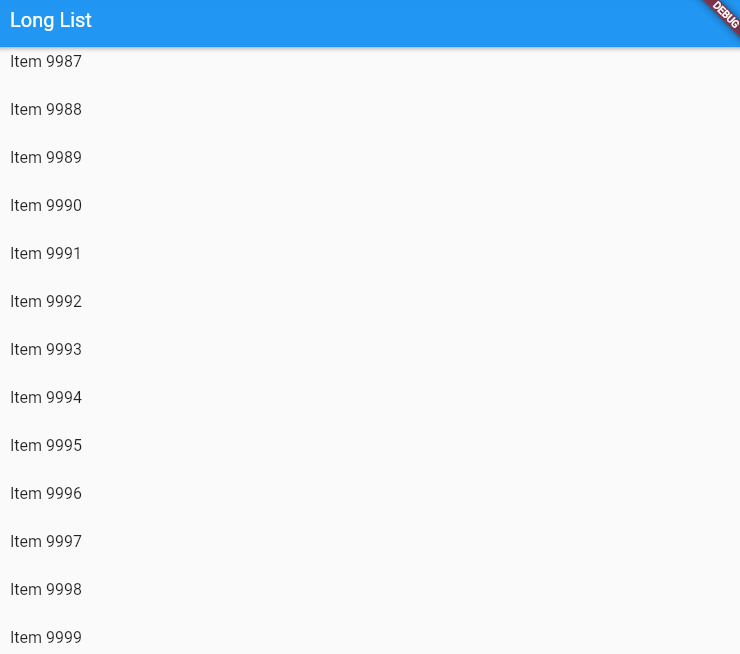
LongItemList使用範例
這樣我們就可以用簡單的程式碼實現長資料列表的輸出型式!