肆、Standard widgets

三、ListView

類似於Column的延伸,當大小超過顯示範圍時可提供自動滾動效果

ListView特性

  • 相比起Column,使用彈性較低,但是針對滾動的效果較好

  • 可以水平或是垂直地放置

  • 當大小超過顯示範圍,即提供滾動效果

ListView使用範例

1
2
3
4
5
6
7
8
9
10
11
12
13
14
15
16
17
18
19
20
21
22
23
24
25
26
27
28
29
30
31
32
33
34
35
36
37
38
39
40
41
42
43
44
45
46
47
48
49
50
51
52
53
54
55
56
57
58
59
60
61
62
import 'package:flutter/material.dart';
import 'package:flutter/rendering.dart' show debugPaintSizeEnabled;//用於檢視layout網格

void main() {
debugPaintSizeEnabled = false; //設為true可取得虛擬網格對照
runApp(const MyApp());
}

class MyApp extends StatelessWidget {
const MyApp({super.key});


@override
Widget build(BuildContext context) {
return MaterialApp(
title: 'Flutter layout demo',
home: Scaffold(
appBar: AppBar(
title: const Text('Flutter layout demo'),
),
body: Center(child: _buildList()),
),
);
}


Widget _buildList() {
return ListView( //創建ListView項目
children: [
_tile('CineArts at the Empire', '85 W Portal Ave', Icons.theaters),
_tile('The Castro Theater', '429 Castro St', Icons.theaters),
_tile('Alamo Drafthouse Cinema', '2550 Mission St', Icons.theaters),
_tile('Roxie Theater', '3117 16th St', Icons.theaters),
_tile('United Artists Stonestown Twin', '501 Buckingham Way',
Icons.theaters),
_tile('AMC Metreon 16', '135 4th St #3000', Icons.theaters),
const Divider(),
_tile('K\'s Kitchen', '757 Monterey Blvd', Icons.restaurant),
_tile('Emmy\'s Restaurant', '1923 Ocean Ave', Icons.restaurant),
_tile(
'Chaiya Thai Restaurant', '272 Claremont Blvd', Icons.restaurant),
_tile('La Ciccia', '291 30th St', Icons.restaurant),
],
);
}

ListTile _tile(String title, String subtitle, IconData icon) {
return ListTile(
title: Text(title,
style: const TextStyle(
fontWeight: FontWeight.w500,
fontSize: 20,
)),
subtitle: Text(subtitle),
leading: Icon(
icon,
color: Colors.blue[500],
),
);
}
}

ListView使用範例

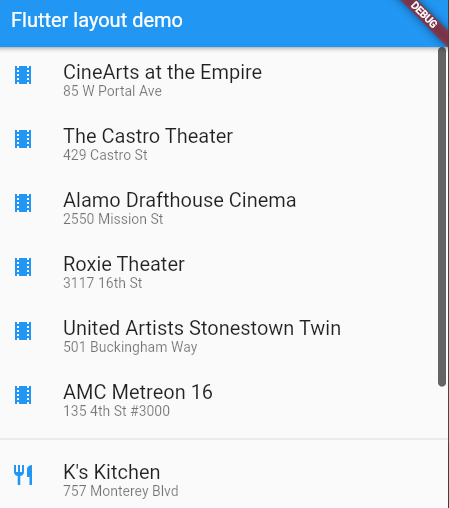
  • 輸出結果

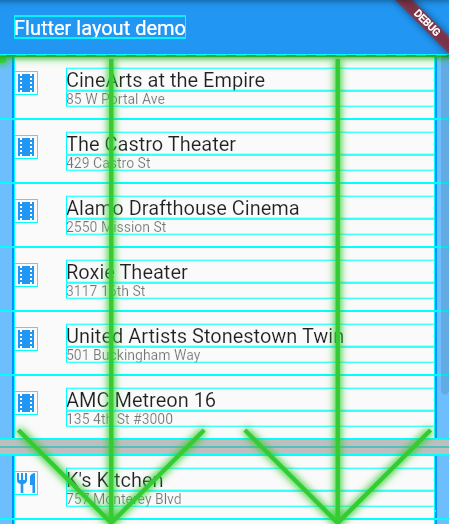
可以看到因為項目尚未顯示完,出現滾動條

debugPaintSizeEnabled虛擬網格檢視

我們在設計Layout時,也可以透過匯入import ‘package:flutter/rendering.dart’ show debugPaintSizeEnabled;來幫助我們檢視目前的佈局設計

以剛剛的ListView程式碼為例,我們可以將debugPaintSizeEnabled設為true,來取得虛擬網格

再度執行後,可以發現在原本的佈局上,出現了虛擬的格線與元件行進方向,幫助我們設計與規劃
四、Stack

Stack 是一種控製佈局的元件,用於將子元件疊放在一起,類似於堆疊卡片或圖層。

Stack 特性

  • 允許在同一位置顯示多個子控件,這些子控件可以重疊或按照特定的順序堆疊

  • Stack內容無法滾動

  • Stack 组件允许您使用 clip 屬性来控制是否要剪切超出 Stack 渲染框的子元素

Stack 使用範例

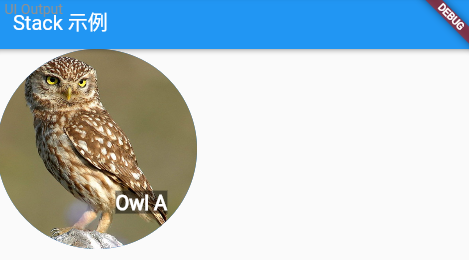
我們使用Stack元件,內含一個CircleAvatar,用於製作圓形頭像、一個Cotainer與Text,用於製作名稱標示

1
2
3
4
5
6
7
8
9
10
11
12
13
14
15
16
17
18
19
20
21
22
23
24
25
26
27
28
29
30
31
32
33
34
35
36
37
38
39
40
41
42
43
44
import 'package:flutter/material.dart';

void main() {
runApp(MyApp());
}

Widget _buildStack() {
return Stack( //使用Stack元件
alignment: const Alignment(0.6, 0.6),
children: [
const CircleAvatar( //製作圓形頭像
backgroundImage: NetworkImage('https://flutter.github.io/assets-for-api-docs/assets/widgets/owl.jpg'),
radius: 100,
),
Container(
decoration: const BoxDecoration(
color: Colors.black45,
),
child: const Text(
'Owl A',
style: TextStyle(
fontSize: 20,
fontWeight: FontWeight.bold,
color: Colors.white,
),
),
),
],
);
}

class MyApp extends StatelessWidget {
@override
Widget build(BuildContext context) {
return MaterialApp(
home: Scaffold(
appBar: AppBar(
title: const Text('Stack 示例'),
),
body: _buildStack(),
),
);
}
}

Stack 使用範例

  • 輸出結果

伍、Material widgets

Card

Card 是一個Material Design風格、用於顯示訊息的卡片佈局的元件。 Card 提供了圓角、邊框和陰影效果,使其看起來具有3D效果。這使得 Card 在創建各種信息、卡片列表、資料展示等方面非常有用。

Cart特性

  • 可以使用SizedBox來限制卡片的大小。

  • 一個 Card 可以包含一個單一的子元件,這個子元件可以是包含多個小元件的容器,例如行(Row)、列(Column)或列表(List)。

  • 具有圓角邊框和陰影,使其具有3D外觀。

  • Card 的內容不能滾動。

Cart使用範例

1
2
3
4
5
6
7
8
9
10
11
12
13
14
15
16
17
18
19
20
21
22
23
24
25
26
27
28
29
30
31
32
33
34
35
36
37
38
39
40
41
42
43
44
45
46
47
48
49
50
51
52
53
54
55
56
57
58
59
60
import 'package:flutter/material.dart';

void main() {
runApp(MyApp());
}

Widget _buildCard() {
return SizedBox(
height: 210,
child: Card(
elevation: 4,//陰影效果
child: Column(
children: [
ListTile(
title: const Text(
'1625 Main Street',
style: TextStyle(fontWeight: FontWeight.w500),
),
subtitle: const Text('My City, CA 99984'),
leading: Icon(
Icons.restaurant_menu,
color: Colors.blue[500],
),
),
const Divider(),
ListTile(
title: const Text(
'(408) 555-1212',
style: TextStyle(fontWeight: FontWeight.w500),
),
leading: Icon(
Icons.contact_phone,
color: Colors.blue[500],
),
),
ListTile(
title: const Text('costa@example.com'),
leading: Icon(
Icons.contact_mail,
color: Colors.blue[500],
),
),
],
),
),
);
}
class MyApp extends StatelessWidget {
@override
Widget build(BuildContext context) {
return MaterialApp(
home: Scaffold(
appBar: AppBar(
title: const Text('Card 示例'),
),
body: _buildCard(),
),
);
}
}
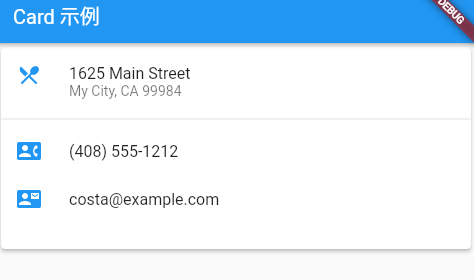
  • 輸出結果

ListTile

ListTile 是一個Material Design風格、用於創建列表項目的元件,它通常用於顯示一個項目的相關信息,包括文本、icon與其他的互動元素。

ListTile特性

  • 是一種特殊的行佈局小部件,可以容納多達三行文本和icon。

  • 相比row而言,可使用的配置屬性選項較少,但更容易建造。

  • 常與 Card 和 ListView元件配合使用。

ListTile使用範例

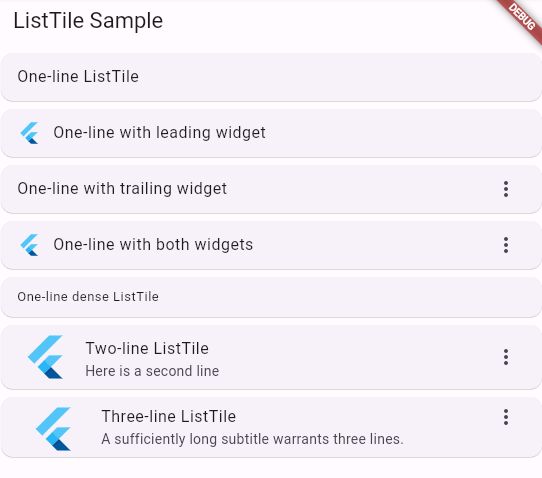
以下範例展示了多種不同的Listile型態

1
2
3
4
5
6
7
8
9
10
11
12
13
14
15
16
17
18
19
20
21
22
23
24
25
26
27
28
29
30
31
32
33
34
35
36
37
38
39
40
41
42
43
44
45
46
47
48
49
50
51
52
53
54
55
56
57
58
59
60
61
62
63
64
65
66
67
68
69
70
71
72
73
74
75
76
import 'package:flutter/material.dart';

/// Flutter code sample for [ListTile].

void main() => runApp(const ListTileApp());

class ListTileApp extends StatelessWidget {
const ListTileApp({super.key});

@override
Widget build(BuildContext context) {
return MaterialApp(
theme: ThemeData(useMaterial3: true),
home: const ListTileExample(),
);
}
}

class ListTileExample extends StatelessWidget {
const ListTileExample({super.key});

@override
Widget build(BuildContext context) {
return Scaffold(
appBar: AppBar(title: const Text('ListTile Sample')),
body: ListView(
children: const <Widget>[
Card(child: ListTile(title: Text('One-line ListTile'))),
Card(
child: ListTile(
leading: FlutterLogo(),
title: Text('One-line with leading widget'),
),
),
Card(
child: ListTile(
title: Text('One-line with trailing widget'),
trailing: Icon(Icons.more_vert),
),
),
Card(
child: ListTile(
leading: FlutterLogo(),
title: Text('One-line with both widgets'),
trailing: Icon(Icons.more_vert),
),
),
Card(
child: ListTile(
title: Text('One-line dense ListTile'),
dense: true,
),
),
Card(
child: ListTile(
leading: FlutterLogo(size: 56.0),
title: Text('Two-line ListTile'),
subtitle: Text('Here is a second line'),
trailing: Icon(Icons.more_vert),
),
),
Card(
child: ListTile(
leading: FlutterLogo(size: 72.0),
title: Text('Three-line ListTile'),
subtitle:
Text('A sufficiently long subtitle warrants three lines.'),
trailing: Icon(Icons.more_vert),
isThreeLine: true,
),
),
],
),
);
}
}
  • 輸出結果