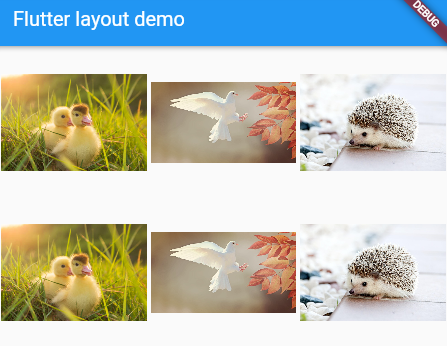
接續在Basic Widgets後,我們將介紹一些常用於「佈局」的元件,主要分為兩種,Standard widgets與Material widgets。前者為IOS-Style(Cupertino)與Android-Style(Material)皆可以使用的標準元件;後者則為Material專用的元件。雖然有些元件在先前有稍加提過用法,但這裡將會在這些元件在「佈局」的功能上多加著墨!
Standard widgets
Container
GridView
ListView
Stack
Material widgets
一、Container
我們通常使用Container作為元件間的填充、分隔、加入間距,並且也可以透過將Container置入顏色或圖片的方式,作為更改佈局背景的方式!
元件邊框概念
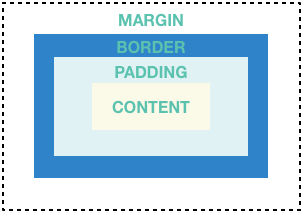
下圖為Container由外而內的邊距名詞,與CSS相同,分別是
margin: 元件與元件間的距離
border: 元件外邊框
padding: 元件內部間距
content: 元件內容
Container特性
可以添加 padding, margins, borders
可以更改background(顏色或是圖片)
可以包含一個子元件(例如: Column, Row, 或是複雜元件)
Container使用範例
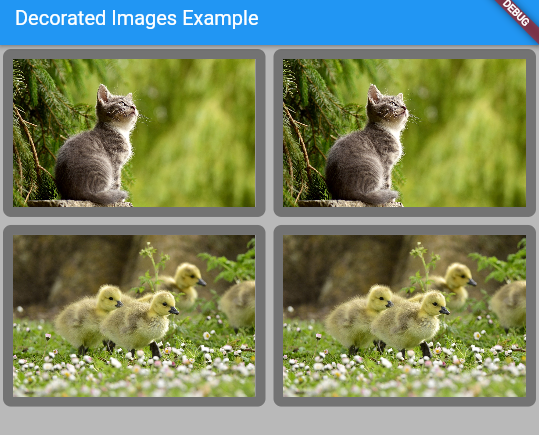
在這個範例中,由一個Column(_buildImageColumn)與兩個Row(_buildImageRow)所組成,同時,Row會再呼叫_buildDecoratedImage來繪製圖像
_buildImageColumn: 使用Container,將背景顏色改為灰色
_buildImageRow: 呼叫兩次_buildDecoratedImage來繪製一行中的兩個圖像
_buildDecoratedImage: 使用Container為每個圖像增加圓角的邊框(border)與margin
1
2
3
4
5
6
7
8
9
10
11
12
13
14
15
16
17
18
19
20
21
22
23
24
25
26
27
28
29
30
31
32
33
34
35
36
37
38
39
40
41
42
43
44
45
46
47
48
49
50
51
52
53
54
55
56
57
58
| import 'package:flutter/material.dart';
void main() => runApp(MyApp());
class MyApp extends StatelessWidget {
@override
Widget build(BuildContext context) {
return MaterialApp(
home: Scaffold(
appBar: AppBar(
title: const Text('Decorated Images Example'),
),
body: ImageColumnWidget(),
),
);
}
}
class ImageColumnWidget extends StatelessWidget {
@override
Widget build(BuildContext context) {
return Center(
child: _buildImageColumn(),
);
}
Widget _buildDecoratedImage(String imageUrl) => Expanded(
child: Container(
decoration: BoxDecoration(
border: Border.all(width: 10, color: Colors.black38),
borderRadius: const BorderRadius.all(Radius.circular(8)),
),
margin: const EdgeInsets.all(4),
child: Image.network(imageUrl),
),
);
Widget _buildImageRow(String imageUrl) => Row(
children: [
_buildDecoratedImage(imageUrl),
_buildDecoratedImage(imageUrl),
],
);
Widget _buildImageColumn() {
return Container(
decoration: const BoxDecoration(
color: Colors.black26,//顏色改為灰色
),
child: Column(
children: [
_buildImageRow('https://cdn.pixabay.com/photo/2017/02/20/18/03/cat-2083492_1280.jpg'),
_buildImageRow('https://cdn.pixabay.com/photo/2023/05/14/17/46/ducklings-7993465_1280.jpg'),
],
),
);
}
}
|
Container使用範例
二、GridView
GridView為一個二維列表元件,我們可以使用GridView所提供的兩種預設模式,或是使用自定義模式。並且當GridView檢視內容超出所視範圍時,會自動滾動
GridView特性
預設模式
將元件放置GridView中
超出渲染範圍時可自動滾動
GridView使用範例
在這個範例中,我們在
_buildGrid函數: 使用GridView.extent元件來創造一個GridView,限制最大的寬度大小為200像素,
_buildGridTileList函數: 使用List.generate函數來產生圖片,並依照index對應
_getImageUrl函數: 用於對應index與圖片,這裡使用三張圖片,並用index取餘數的方式獲取應對圖片
1
2
3
4
5
6
7
8
9
10
11
12
13
14
15
16
17
18
19
20
21
22
23
24
25
26
27
28
29
30
31
32
33
34
35
36
37
38
39
40
41
42
43
44
45
46
47
48
49
50
51
52
53
| import 'package:flutter/material.dart';
import 'package:flutter/rendering.dart' show debugPaintSizeEnabled;
void main() {
debugPaintSizeEnabled = false; // Set to true for visual layout
runApp(const MyApp());
}
class MyApp extends StatelessWidget {
const MyApp({super.key});
@override
Widget build(BuildContext context) {
return MaterialApp(
title: 'Flutter layout demo',
home: Scaffold(
appBar: AppBar(
title: const Text('Flutter layout demo'),
),
body: Center(child:_buildGrid()),
),
);
}
Widget _buildGrid() => GridView.extent(
maxCrossAxisExtent: 200,//最大寬度為200px
padding: const EdgeInsets.all(4),
mainAxisSpacing: 4,
crossAxisSpacing: 4,
children: _buildGridTileList(30));
List<Container> _buildGridTileList(int count) => List.generate(
count,
(i) => Container(
child: Image.network(
_getImageUrl(i)))); //對應圖片
//圖片對應函數,也可以用assets的方式匯入圖片
String _getImageUrl(int index) {
if (index%3 == 0) {
return 'https://media.istockphoto.com/id/1337655602/photo/cute-ducklings-in-the-morning.jpg?s=612x612&w=0&k=20&c=q68U3WEE8dCcxPnYqRak63BT2C5TNdcqzId3cbwVJG4=';
} else if (index%3 == 1) {
return 'https://cdn.pixabay.com/photo/2017/07/18/18/24/dove-2516641_640.jpg';
} else if (index%3 == 2) {
return 'https://cdn.pixabay.com/photo/2014/10/01/10/44/animal-468228_640.jpg';
} else {
return '';
}
}
}
|