壹、Lists
參見: Flutter Use lists
接下來,我們將針對 List&Grids 進行更詳盡的介紹!包含從基本的ListView元件,更深入探討他的進階運用、網格的編排等!
一、Create and use
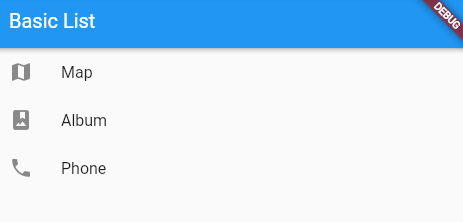
首先我們簡易複習一下,經過昨天的介紹,我們可以很簡單的構建一個基本的ListView範例,如下所示
ListView 基本範例複習
1
2
3
4
5
6
7
8
9
10
11
12
13
14
15
16
17
18
19
20
21
22
23
24
25
26
27
28
29
30
31
32
33
34
35
36
37
| import 'package:flutter/material.dart';
void main() => runApp(const MyApp());
class MyApp extends StatelessWidget {
const MyApp({super.key});
@override
Widget build(BuildContext context) {
const title = 'Basic List';
return MaterialApp(
title: title,
home: Scaffold(
appBar: AppBar(
title: const Text(title),
),
body: ListView(
children: const <Widget>[
ListTile(
leading: Icon(Icons.map),
title: Text('Map'),
),
ListTile(
leading: Icon(Icons.photo_album),
title: Text('Album'),
),
ListTile(
leading: Icon(Icons.phone),
title: Text('Phone'),
),
],
),
),
);
}
}
|
ListView 基本範例複習
二、Create a horizontal list
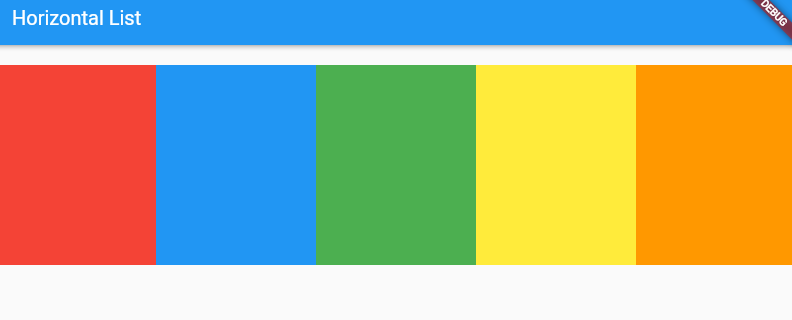
若是我們不想採取「垂直」條列的方式,我們也可以透過使用scrollDirection: Axis.horizontal的調整方式,將方向變為「水平」條列
1
| scrollDirection: Axis.horizontal,//將ListView滾動方向從預設的「垂直」改為「水平」
|
水平方向ListView使用範例
以下的範例便是用scrollDirection: Axis.horizontal的方式,呈現一個水平方向條列的ListView項目,由五個不同顏色的Container水平排列所組成。可以注意到,這裡我們並沒有使用到 Row元件,僅是由scrollDirection的改動來更換條列方式,並且方向的優先序位為由左到右依序呈現。
1
2
3
4
5
6
7
8
9
10
11
12
13
14
15
16
17
18
19
20
21
22
23
24
25
26
27
28
29
30
31
32
33
34
35
36
37
38
39
40
41
42
43
44
45
46
47
48
49
50
| import 'package:flutter/material.dart';
void main() => runApp(const MyApp());
class MyApp extends StatelessWidget {
const MyApp({super.key});
@override
Widget build(BuildContext context) {
const title = 'Horizontal List';
return MaterialApp(
title: title,
home: Scaffold(
appBar: AppBar(
title: const Text(title),
),
body: Container(
margin: const EdgeInsets.symmetric(vertical: 20),
height: 200,
child: ListView(
scrollDirection: Axis.horizontal,//設置為水平方向滾動
children: <Widget>[
Container(
width: 160,
color: Colors.red,
),
Container(
width: 160,
color: Colors.blue,
),
Container(
width: 160,
color: Colors.green,
),
Container(
width: 160,
color: Colors.yellow,
),
Container(
width: 160,
color: Colors.orange,
),
],
),
),
),
);
}
}
|
水平方向ListView使用範例
貳、Grids
Create a grid list
有時候,我們呈現的資料不一定為List的模式(例如: 一行為一個資料區塊),而是可能為「網格」的呈現方式,那我們便可以使用Grid List的方式來呈現!
一、Create a grid view
GridView.count特性
在這段程式中,有以下幾點特性
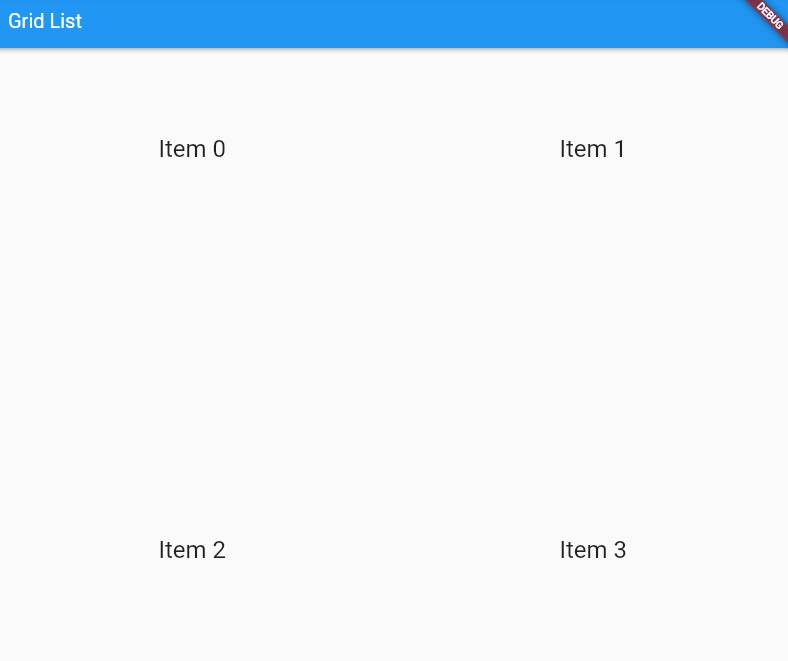
crossAxisCount: 2:指定網格佈局中的列數為2,因此會產生一個包含兩列的網格。
List.generate(100, (index) { … }):使用List.generate函數來產生一個包含100個資料的清單。 每筆資料皆為置中Text,並顯示在列表中的索引位置,例如”Item 0”,”Item 1”。
1
2
3
4
5
6
7
8
9
10
11
| GridView.count(
crossAxisCount: 2, //指定列數的數量為2
children: List.generate(100, (index) {//產生100個子元件,每個元件皆為顯示index位置的置中Text
return Center(
child: Text(
'Item $index',
style: Theme.of(context).textTheme.headlineSmall,
),
);
}),
),
|
GridView.count使用範例
1
2
3
4
5
6
7
8
9
10
11
12
13
14
15
16
17
18
19
20
21
22
23
24
25
26
27
28
29
30
31
32
33
34
| import 'package:flutter/material.dart';
void main() {
runApp(const MyApp());
}
class MyApp extends StatelessWidget {
const MyApp({super.key});
@override
Widget build(BuildContext context) {
const title = 'Grid List';
return MaterialApp(
title: title,
home: Scaffold(
appBar: AppBar(
title: const Text(title),
),
body: GridView.count(
crossAxisCount: 2, //指定列數的數量為2
children: List.generate(100, (index) {//產生100個子元件,每個元件皆為顯示index位置的置中Text
return Center(
child: Text(
'Item $index',
style: Theme.of(context).textTheme.headlineSmall,
),
);
}),
),
),
);
}
}
|
GridView.count使用範例