參見: Flutter Basic widgets
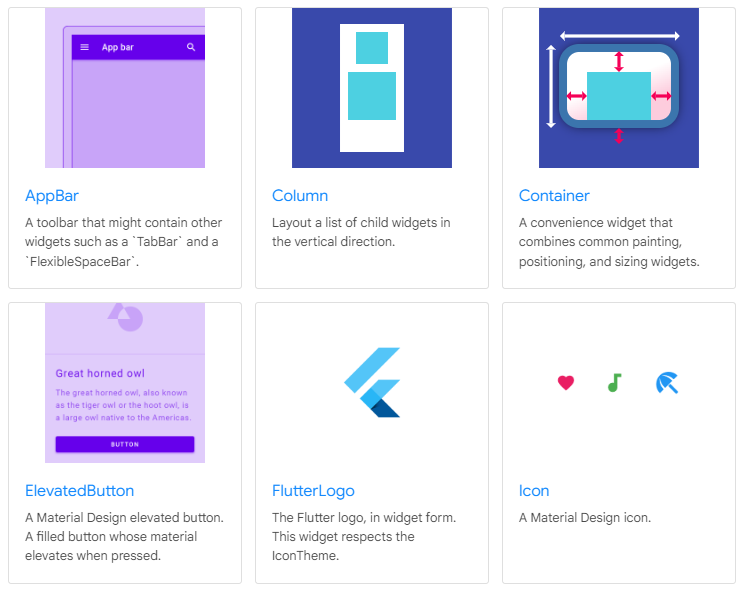
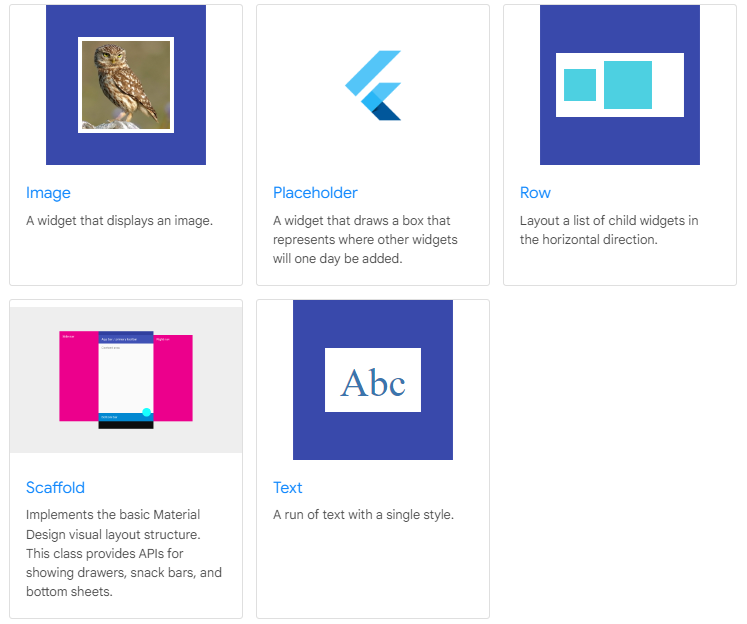
接著我們正式進入到了Flutter元件的範疇,Flutter 提供了各種基本小部件(widgets),這些小部件是構建使用者介面的基本元件。首先我們會介紹Basic Widgets,開始前官網就提到了一句話來形容他的重要性, “Widgets you absolutely need to know before building your first Flutter app.”
每一項點進去以後會跳到Dart API Docs資料庫,而我們再來的介紹會以每個項目對應的官方API Library為主;查詢資料為輔,並配合範例來進行基礎元件的學習。我們會先介紹Basic Widgets裡的項目,再循序漸進到網格系統與介面的規劃的學習。若是想參考其他的Widgets,也可以到Flutter widget index 中尋找目標元件與使用方式!
Basic Widgets項目總覽
一、Text:文本 Text(文本)是 Flutter 中用於顯示文本的基本元件。它能夠顯示具有單一樣式的文字,這個樣式包括字體、字體大小、顏色等。以下是有關 的一些重要概念:
文本內容:您可以將要顯示的文本內容作為 Text 小部件的子元件。例如,Text(‘Hello, Flutter!’) 將在界面上顯示 “Hello, Flutter!” 這段文字。
樣式設置:您可以使用 style 參數來指定文本的樣式,例如字體大小、顏色、粗體等。如果未指定樣式,則文本將使用最近的包含 DefaultTextStyle 的小部件的樣式。此外,如果給定的樣式的 TextStyle.inherit 屬性設置為 true(為默認值),則給定的樣式將與最近的包含 DefaultTextStyle 小部件的樣式進行合併。這種合併行為非常有用,例如,您可以使文本變為粗體,同時保留默認字體和大小。
文本斷行:根據佈局約束,文本可以自動斷行,也可以全部顯示在同一行上。這意味著如果文本過長並且不適合單行顯示,則文本將自動換行以適應可用的空間。
Text 屬性與格式 Text常用的屬性如下:
textAlign:對齊方式
maxLine:最大行數
overflow:配合maxLine使用,可以設定當超過最大行數時的文字效果
style:TextStyle物件,包含color, fontFamily, background, fontSize
textSpan:配合Text.rich使用
1
2
3
4
5
6
Text( 'Hello, $_name! How are you?', textAlign: TextAlign.center, overflow: TextOverflow.ellipsis, style: const TextStyle(fontWeight: FontWeight.bold), )
基礎text用法
我們也可以使用Text.rich的方式來改變文字樣式
1
2
3
4
5
6
7
8
9
const Text.rich( TextSpan( text: 'Hello', // default text style children: <TextSpan>[ TextSpan(text: ' beautiful ', style: TextStyle(fontStyle: FontStyle.italic)), TextSpan(text: 'world', style: TextStyle(fontWeight: FontWeight.bold)), ], ), )
Text.rich用法
Text 使用範例 注意: 因為Flutter Basic Widgets皆屬於”Material Components”的範疇,所以在使用時,我們都需要進行import ‘package:flutter/material.dart’;
1
2
3
4
5
6
7
8
9
10
11
12
13
14
15
16
17
18
19
20
21
22
23
24
25
26
27
28
29
30
31
32
33
34
35
36
37
38
39
40
41
42
43
44
45
46
47
48
49
50
51
52
53
54
55
56
57
58
59
60
61
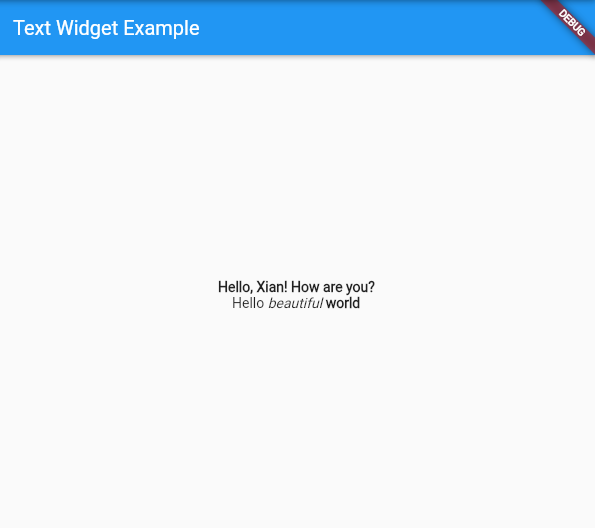
import 'package:flutter/material.dart'; void main() { runApp(MyApp()); } class MyApp extends StatelessWidget { // 要在文本中顯示的名字 final _name = 'Xian'; // 函式,用於創建第一個 basicText 小部件 Widget basicText(String name) { return Text( 'Hello, $name! How are you?', textAlign: TextAlign.center,//設為置中 overflow: TextOverflow.ellipsis,//文字溢出時設為刪節號 style: const TextStyle(fontWeight: FontWeight.bold),//設為粗體 ); } // 函式,用於創建第二個 richText 小部件,方便設置不同樣態 Widget richText() { return const Text.rich( TextSpan( text: 'Hello',//預設文字 children: <TextSpan>[ TextSpan( text: ' beautiful ', style: TextStyle(fontStyle: FontStyle.italic),//設為斜體 ), TextSpan( text: 'world', style: TextStyle(fontWeight: FontWeight.bold),//設為粗體 ), ], ), ); } @override Widget build(BuildContext context) { return MaterialApp( home: Scaffold( appBar: AppBar( title: const Text('Text Widget Example'), ), body: Center( child: Column( mainAxisAlignment: MainAxisAlignment.center, children: <Widget>[ // 使用函式呼叫創建第一個 Text 小部件 basicText(_name), // 使用函式呼叫創建第二個 Text 小部件 richText(), ], ), ), ), ); } }
Text 使用範例
可以看到用Text.rich所定義的三個文字都呈現不同的樣態!
二、Image: 圖片 在Flutter中,圖片是一個常見的元件,用於顯示圖像。Flutter支援多種圖像格式,包括JPEG、PNG、GIF、動態GIF、WebP、動態WebP、BMP和WBMP。此外,具體支援的圖像格式可能因底層平台而異。如果底層平台支援解碼未識別的格式,Flutter將嘗試調用平台API進行解碼,並且如果平台API支援解碼圖像,則Flutter將能夠呈現它。以下是有關Flutter中圖片元件的一些特性
Image Constructors: 圖片構件函數 Flutter提供了多個不同的構造函數,用於不同的方式來指定圖像:
Image.new:通過使用 ImageProvider 來獲取圖像。
Image.asset:從AssetBundle中使用鍵值(key)來獲取圖像。
Image.network:從URL來源獲取圖像。
Image.file:從本地文件系統中的文件來獲取圖像。
Image.memory:從Uint8List(無符號整數列表)中獲取圖像。
Image 基本屬性與格式
width:設定圖片寬度
height:設定圖片高度
1
2
3
4
5
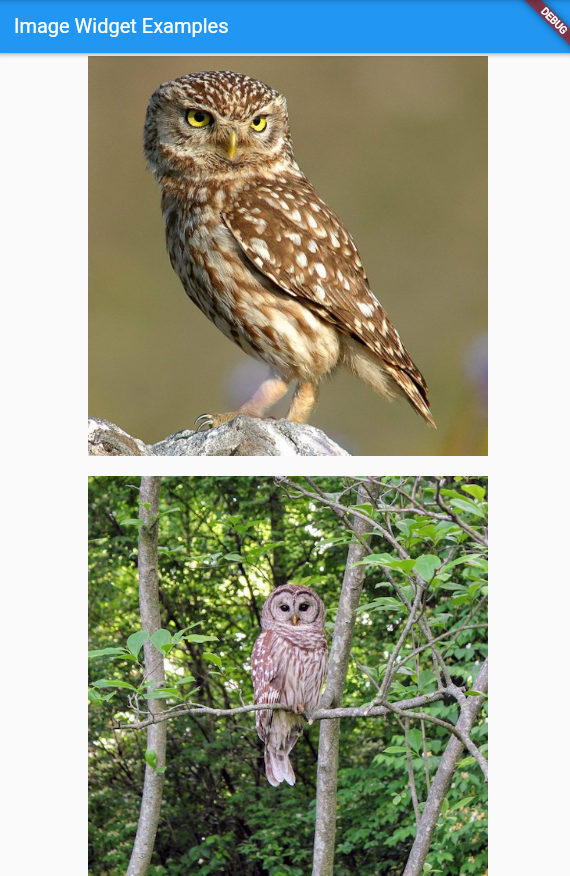
Image( image: NetworkImage('https://flutter.github.io/assets-for-api-docs/assets/widgets/owl.jpg'), width: 400, // 設定圖片寬度 height: 400, // 設定圖片高度 ),
使用Image()建構函數
1
2
3
4
5
Image.network( 'https://flutter.github.io/assets-for-api-docs/assets/widgets/owl-2.jpg', width: 400, // 設定圖片寬度 height: 400, // 設定圖片高度 ),
使用Image.network()建構函數
Image使用範例 1 2 3 4 5 6 7 8 9 10 11 12 13 14 15 16 17 18 19 20 21 22 23 24 25 26 27 28 29 30 31 32 33 34 35 36 37 38 import 'package:flutter/material.dart'; void main() { runApp(MyApp()); } class MyApp extends StatelessWidget { @override Widget build(BuildContext context) { return MaterialApp( home: Scaffold( appBar: AppBar( title: const Text('Image Widget Examples'), ), body: Center( child: Column( mainAxisAlignment: MainAxisAlignment.center, children: <Widget>[ // 第一個圖像小部件,使用 const Image const Image( image: NetworkImage('https://flutter.github.io/assets-for-api-docs/assets/widgets/owl.jpg'), width: 400, // 設定圖片寬度 height: 400, // 設定圖片高度 ), const SizedBox(height: 20), // 加入間距 // 第二個圖像小部件,使用 Image.network Image.network( 'https://flutter.github.io/assets-for-api-docs/assets/widgets/owl-2.jpg', width: 400, // 設定圖片寬度 height: 400, // 設定圖片高度 ), ], ), ), ), ); } }
Image使用範例
三、Icon 在Flutter中提供靜態Icon元件,用於顯示符號標誌,同時也可以額外配合IconButton元件來進行動態的操作。並且,Icon元件在使用時會配合當下在Row或Column的方向來呈現(元件顯現部分,Row的順序為由左到右;Column順序為由上到下)
Icon基本屬性與格式 1 2 3 4 5 Icon( Icons.favorite,//Icon名稱 color: Colors.pink,//顏色 size: 24.0,//大小 ),
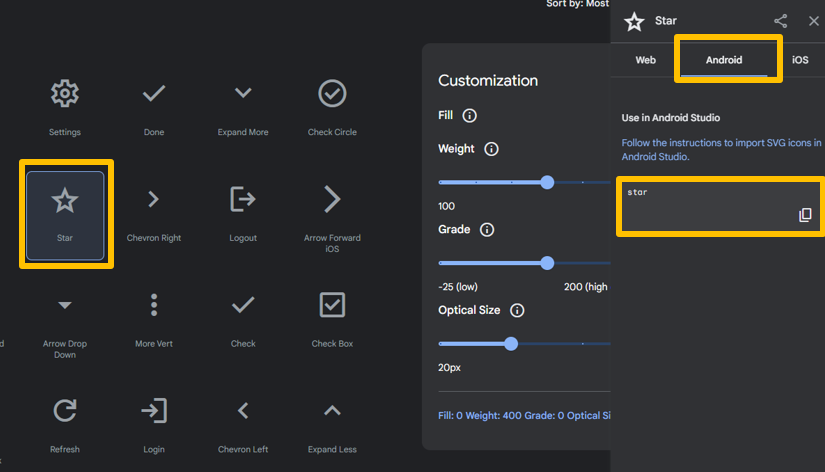
Icon 來源 我們可以在此網頁Google Fonts Icons 尋找想要使用的Icon,找到後按下”Android”選項,並複製名稱到Icons.後面,就可以使用囉!或者也可以透過其他網站(像是iconfont )來訂製客製化的icon。
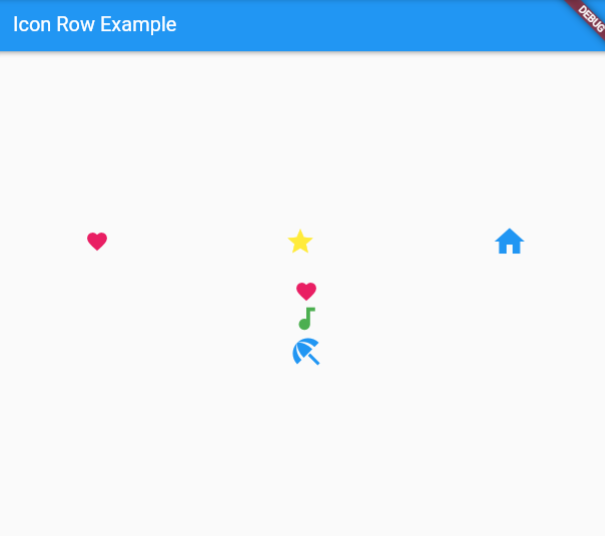
Icon使用範例 我們在這個範例中利用了Row與Col的方向作為對比!
1 2 3 4 5 6 7 8 9 10 11 12 13 14 15 16 17 18 19 20 21 22 23 24 25 26 27 28 29 30 31 32 33 34 35 36 37 38 39 40 41 42 43 44 45 46 47 48 49 50 51 52 53 54 55 56 57 58 import 'package:flutter/material.dart'; void main() { runApp(MyApp()); } class MyApp extends StatelessWidget { @override Widget build(BuildContext context) { return MaterialApp( home: Scaffold( appBar: AppBar( title: const Text('Icon Row Example'), ), body: Center( child: Column( // 使用Column將兩個小部件包裝在一起 mainAxisAlignment: MainAxisAlignment.center,//將元素水平與垂直置中 children: <Widget>[ buildIconRow(), const SizedBox(height: 20), // 加入間距 buildIconColumn(), ], ), ), ), ); } Widget buildIconRow() { return Row( //裡面的元素為同一「行」出現 mainAxisAlignment: MainAxisAlignment.spaceAround, children: <Widget>[ buildCustomIcon(Icons.favorite, Colors.pink, 24.0), buildCustomIcon(Icons.star, Colors.yellow, 30.0), buildCustomIcon(Icons.home, Colors.blue, 36.0), ], ); } Widget buildIconColumn() { return Column( //裡面的元素為同一「列」出現 mainAxisAlignment: MainAxisAlignment.spaceAround, children: <Widget>[ buildCustomIcon(Icons.favorite, Colors.pink, 24.0), buildCustomIcon(Icons.audiotrack, Colors.green, 30.0), buildCustomIcon(Icons.beach_access, Colors.blue, 36.0), ], ); } Widget buildCustomIcon(IconData icon, Color color, double size) { //依據不同的參數回傳不同的icon return Icon( icon,//icon名稱 color: color,//icon顏色 size: size,//icon大小 ); } }
Icon使用範例