壹、Flutter指令
我們可以在terminal輸入flutter -h來查看可使用的指令,當有需要其他特殊的指令再查詢即可!
一、Command commands: 常用指令
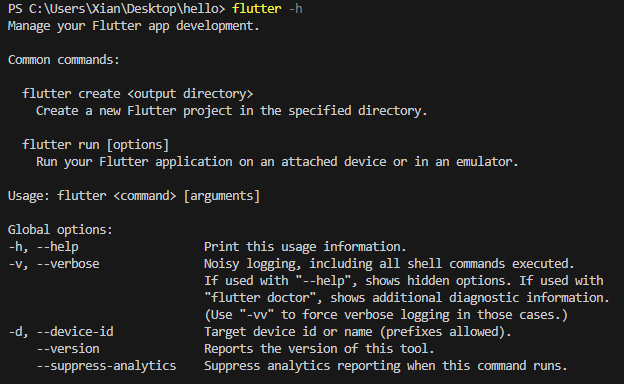
flutter create
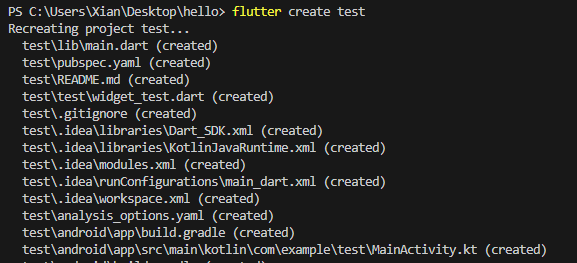
flutter create test,範例
flutter run:運行您的Flutter應用程序。這將在連接的設備或模擬器上啟動您的應用程序。
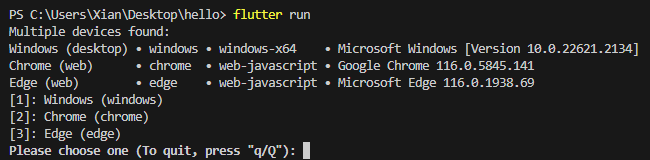
flutter run,範例
二、Global options: 全局選項
此類項目通常會加在命令後贅,代表不同功能
-h , –help:顯示命令的使用信息和可用選項。當您不確定如何使用特定命令時,可以運行 flutter

flutter create -h,範例
-v, –verbose:啟用冗長日誌輸出,包括執行的所有命令。當您想查看詳細的操作日誌時,可以使用此選項。如果與 –help 一起使用,則會顯示隱藏的選項。如果與 flutter doctor 一起使用,則會顯示額外的診斷信息(例,flutter doctor -v)。要更多的冗長日誌,可以使用 -vv 選項。
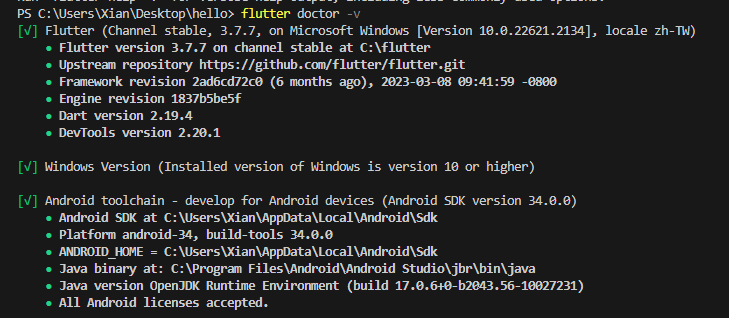
flutter doctor -v,範例
-d, –device-id:指定目標設備的ID或名稱。當您有多個設備可用時,可以使用此選項來選擇特定的目標設備。例如,您可以使用 -d emulator-1234 來選擇一個名為”emulator-1234”的模擬器作為目標(例,flutter run -d emulator-1234 lib/main.dart)
–version:顯示Flutter命令行工具的版本號。這是用於檢查您的Flutter工具是否是最新版本的快速方式(例,flutter –version)

flutter –version,範例
–suppress-analytics:運行命令時,「不發送」數據分析報告。Flutter命令行工具通常會收集匿名使用數據以改進工具的性能和品質。如果您不想參與這個數據收集,可以使用此選項。
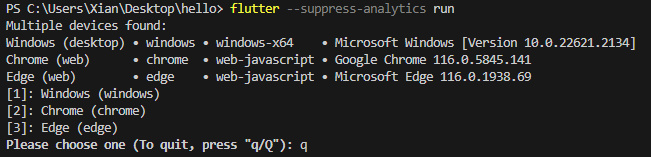
flutter –suppress-analytics run,範例
三、Flutter SDK命令:
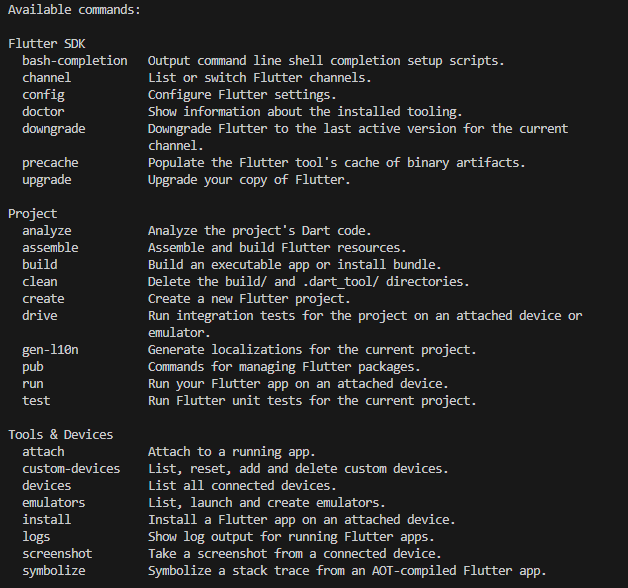
flutter bash-completion:生成用於設置命令行自動完成的腳本。這可用於改進命令行工具的使用體驗。
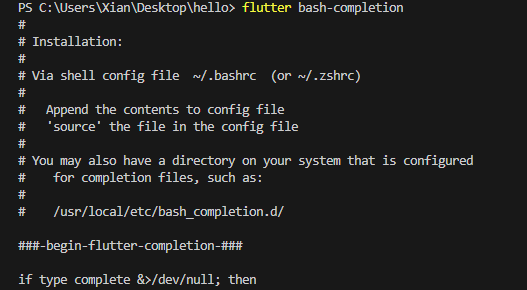
flutter bash-completion,範例
flutter channel:列出或切換Flutter的發行通道。您可以使用不同的通道來獲取不同版本的Flutter SDK。
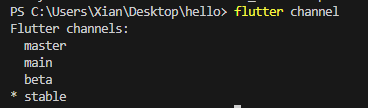
flutter channel,範例
flutter config:配置Flutter的各種設置選項,例如設置代理、設置SDK路徑等。

flutter config,範例
flutter doctor:顯示有關安裝的工具和設置的詳細信息。通常用於檢查開發環境的健康狀態。
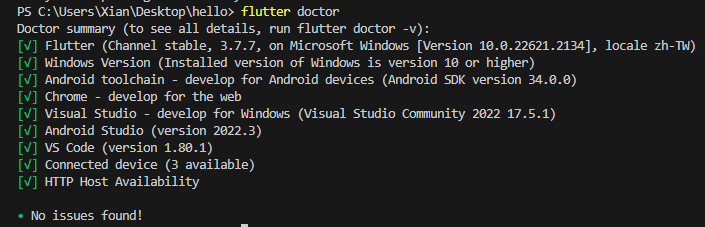
flutter doctor,範例
flutter downgrade:將Flutter降級到當前通道的上一個活動版本。可以用於回滾到較舊的Flutter版本。

flutter downgrade,範例
flutter precache:填充Flutter工具的二進制資源緩存,以加速後續操作。

flutter precache,範例
flutter upgrade:升級您的Flutter工具,以獲取最新版本。通常用於保持Flutter工具最新。
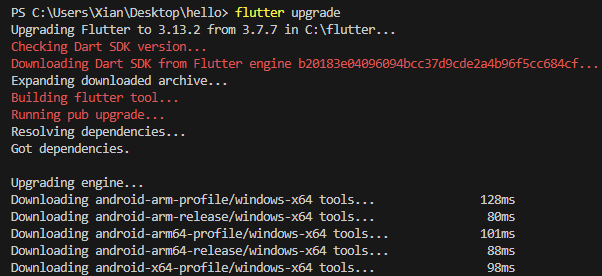
flutter upgrade,範例
四、套件、IOS/Android建構、緩存相關
flutter packages get , flutter pub get:用於獲取和安裝應用程序依賴套件的命令。它會從pubspec.yaml文件中讀取依賴並下載相應的套件。
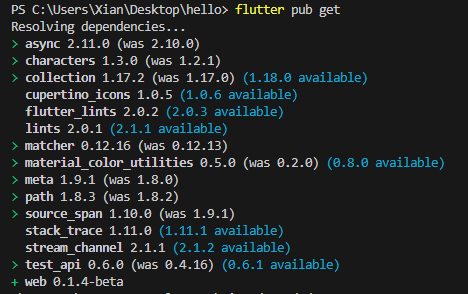
flutter pub get,範例
flutter pub upgrade:升級您的應用程序的依賴套件到最新版本。
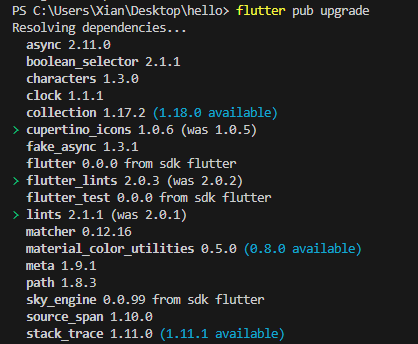
flutter pub upgrade,範例
flutter build apk:構建Android APK包。

flutter build apk,範例
flutter build ios:構建iOS應用程序,需要有Xcode環境才可執行!
flutter test:運行測試套件來測試您的應用程序。
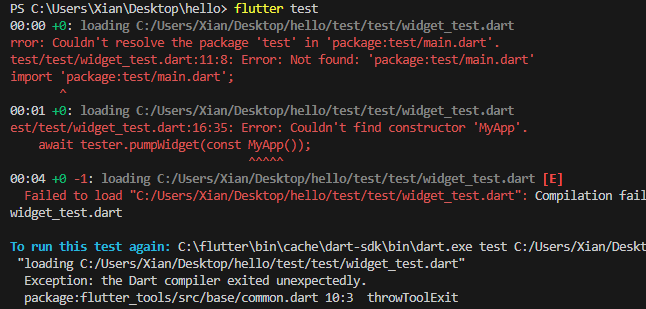
flutter test,範例
flutter clean:清理應用程序的緩存和生成文件,有助於解決一些編譯問題。
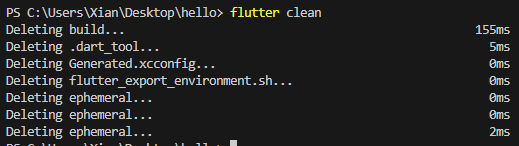
flutter clean,範例
貳、Flutter基本架構
在進入Flutter元件前,先簡單介紹一下Flutter最基本的架構。與前幾日介紹的Dart不同,Flutter 應用程式的架構是基於元件樹(Widget Tree),其中包含各種用於定義應用程式的外觀和行為的元件。他們可以嵌套在一起,形成層次結構,以構建複雜的用戶介面。並由main 函數啟動應用程式,並運行整個元件樹以顯示應用程式的界面。
後續的Basic Widgets範例中,我們也將直接套用這些架構作為說明。
總體而言,
一、入口函數,main()函數
Flutter 應用程式的入口是 main 函數,它是 Dart 程式的起點。在 main 函數中,通常會使用 runApp 函數來運行您的 Flutter 應用程式。而在main函數前,我們也會將需要的套件進行引入,方便使用
1 | import 'package:flutter/material.dart';//引入material套件 |
flutter main()函數
二、MyApp 類別
通常,我們會創建一個自訂的 MyApp 類別,該類繼承自 StatelessWidget 或 StatefulWidget(取決是否有無狀態),並在其中定義應用程式的整體外觀和結構。build 方法通常用於構建應用程式的主要用戶介面
1 | class MyApp extends StatelessWidget { |
MyApp 類別
三、用戶介面元件
Flutter 的應用程式由許多小部件元件組成,這些小部件用於構建用戶介面。可以使用 Scaffold、AppBar、Text、Image 等小部件來創建界面元素。在 build 方法中,我們會定義這些小部件的配置、排列和外觀。而我們之後介紹的基礎元件在使用上也會放在這裡。
1 | class MyHomePage extends StatelessWidget { |
用戶介面元件
四、其他項目
外觀設置:您可以使用 MaterialApp 或其他相關元件來設置應用程式的主題、字體、顏色和頁面等外觀和行為選項。
頁面管理:如果您的應用程式包含多個畫面,則需要進行頁面管理。Flutter 提供了 Navigator 和 MaterialPageRoute 等工具來處理頁面導航。
狀態管理(可選):對於需要管理狀態的應用程式,您可以使用 StatefulWidget 並在其 State 對象中維護應用程式的狀態。
資源管理:圖片、字型、本地化字符串等資源的管理也是應用程式的一部分,您可以將這些資源存放在 assets 文件夾中,然後使用相應的元件來訪問它們。