壹、Android Studio
一、安裝Android Studio
到Android Studio官網下載安裝檔
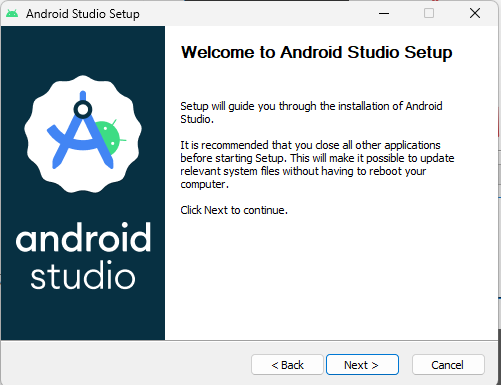
同樣點選右鍵->”以系統管理員身分執行”,並不斷點選下一步直到安裝完成,點選”Finish”
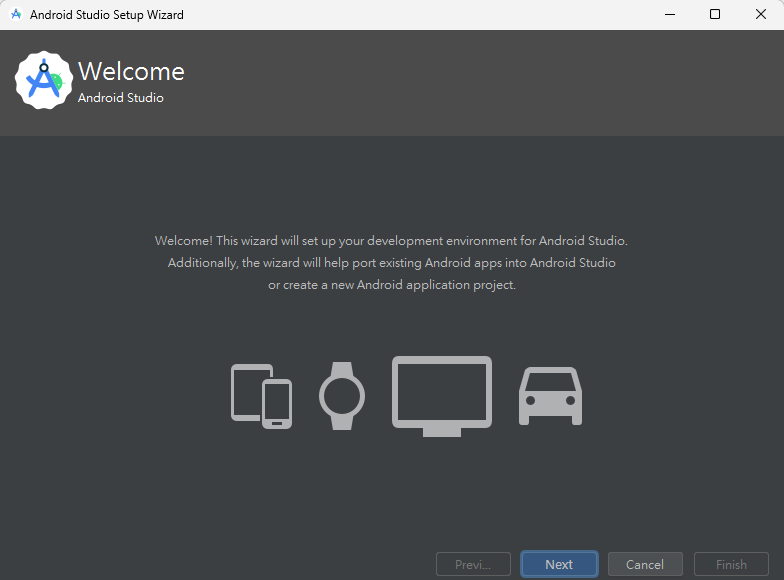
進入第一次的設定畫面,一路點選”Next”
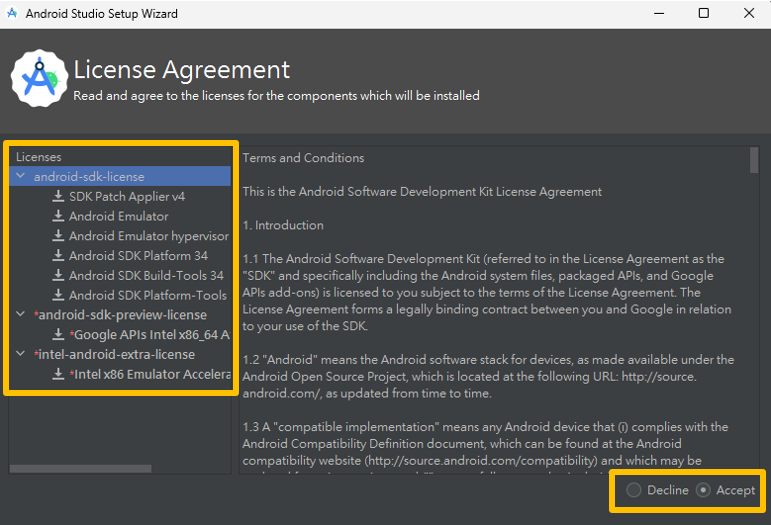
在License Agreement頁面,將左方紅色星號的選項逐一點選Accept,並按下”Finish”等待安裝執行
二、更新環境路徑
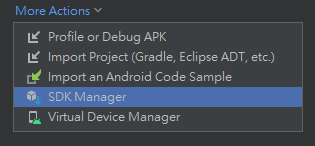
點選”More Action” -> “SDK Management”
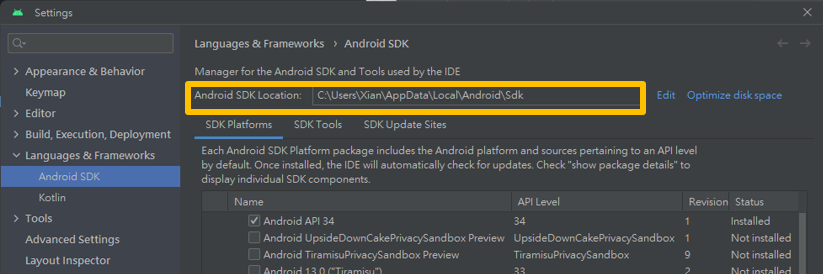
複製目前的sdk路徑
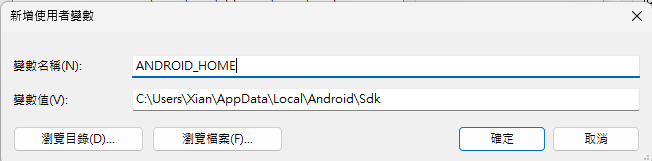
在環境變數區新增變數ANDROID_HOME,並且設定為剛剛複製的sdk路徑,點選”確定”
三、執行flutter doctor
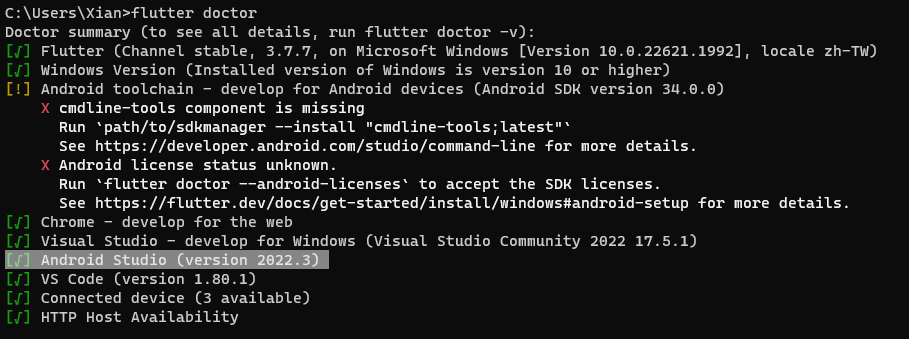
由執行flutter doctor後我們可以看到原先Android Studio的部分已由黃色驚嘆號的”Not Install”轉為綠色
四、Plugins與SDK Tools下載
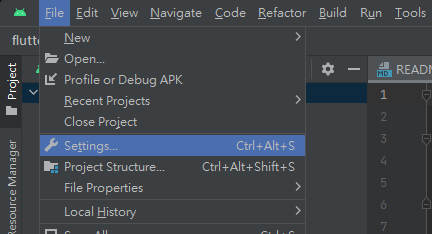
按下Project按鈕,開啟隨意專案(Ex.我們昨天創建的Flutter Demo測試檔),點選左上方”檔案”->”設定”
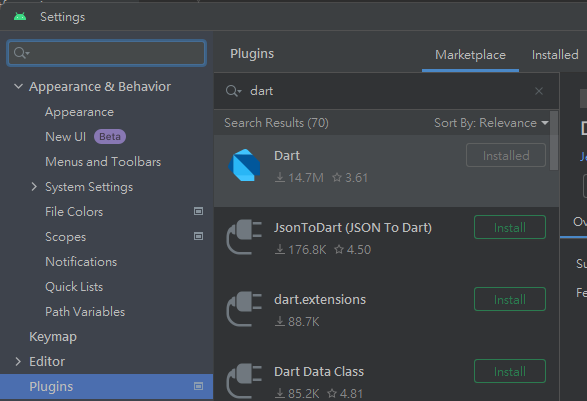
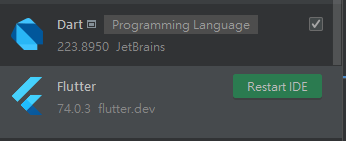
點選”Plugins”,並透過搜尋欄下載Flutter與Dart
再度開啟SDK Management,在”Android SDK”->”SDK Tools”下載”Android SDK Command-line Tools(latest)”
Stack Overflow 參考資料: I am getting error “cmdline-tools component is missing” after installing Flutter and Android Studio… I added the Android SDK. How can I solve them?
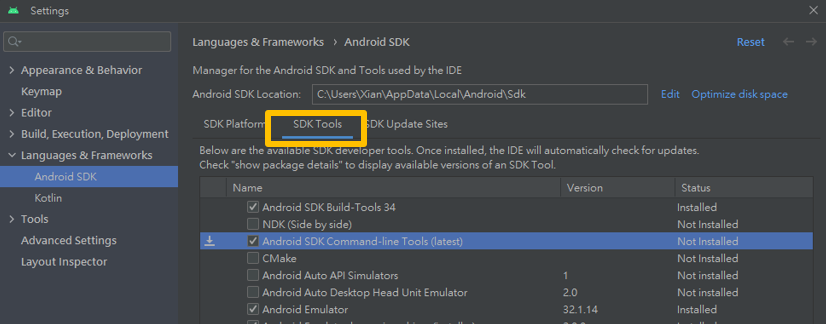
設定完後再執行一次flutter doctor,便可以看到剛剛紅色的錯誤資訊解除,只剩下licenses的問題
- 小撇步: 當安裝時flutter doctor出現任何錯誤問題,都可以複製訊息在網路上搜尋解答,常見的網站像是StackOverflow等
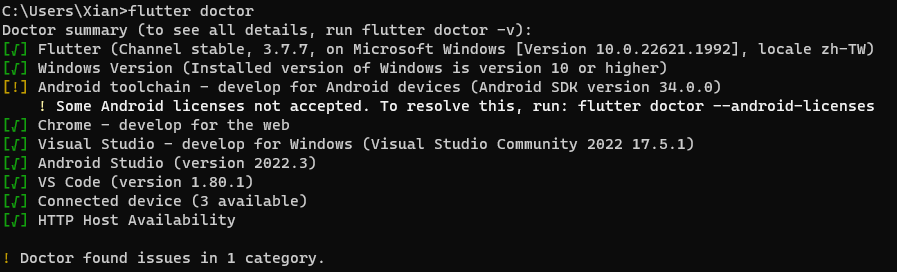
五、android-licenses設定
按照錯誤訊息提示,輸入指令flutter doctor –android-licenses,並一路按’y’代表同意
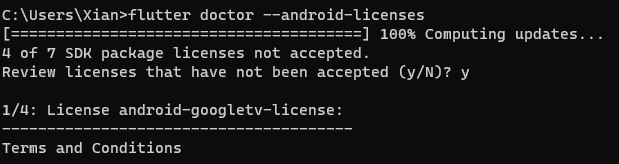
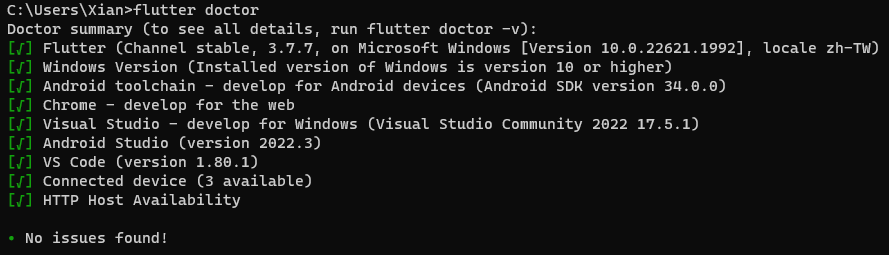
可以看到所有的安裝問題皆順利解除!
貳、Android 虛擬機
一、創建新的虛擬機
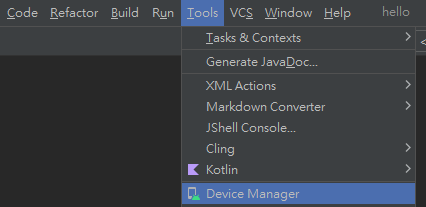
在上方”Tools”->”Device Management”
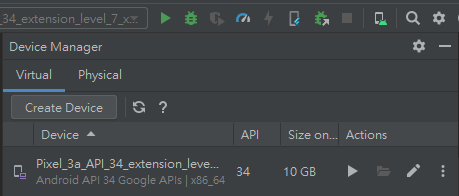
點選”Create Device”
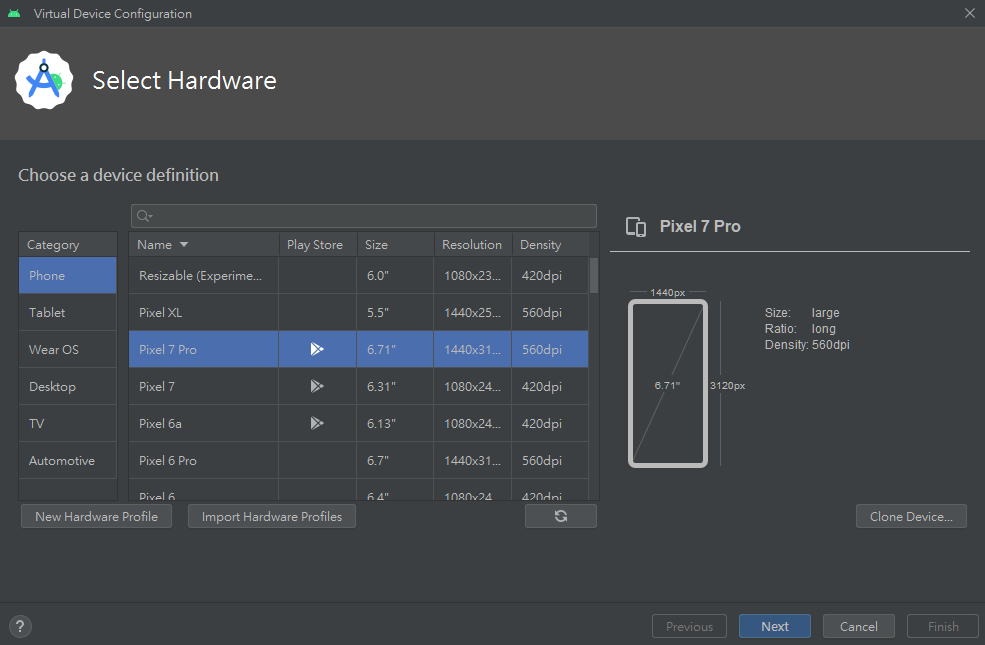
點選欲開啟的虛擬機型號
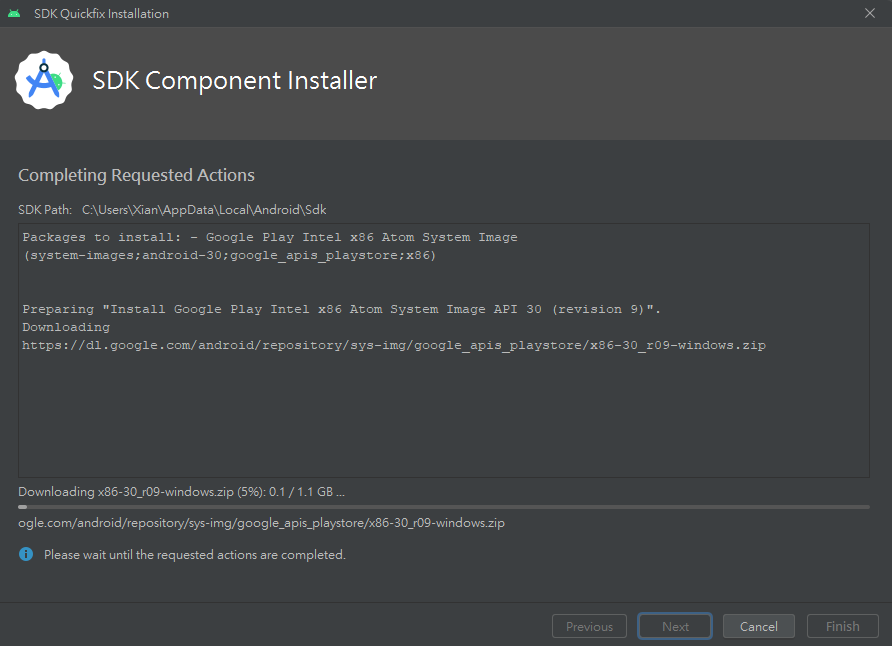
若還沒下載對應的SDK Installer要先下載完成才能開啟,點選配對的系統並按下下載圖是圖示
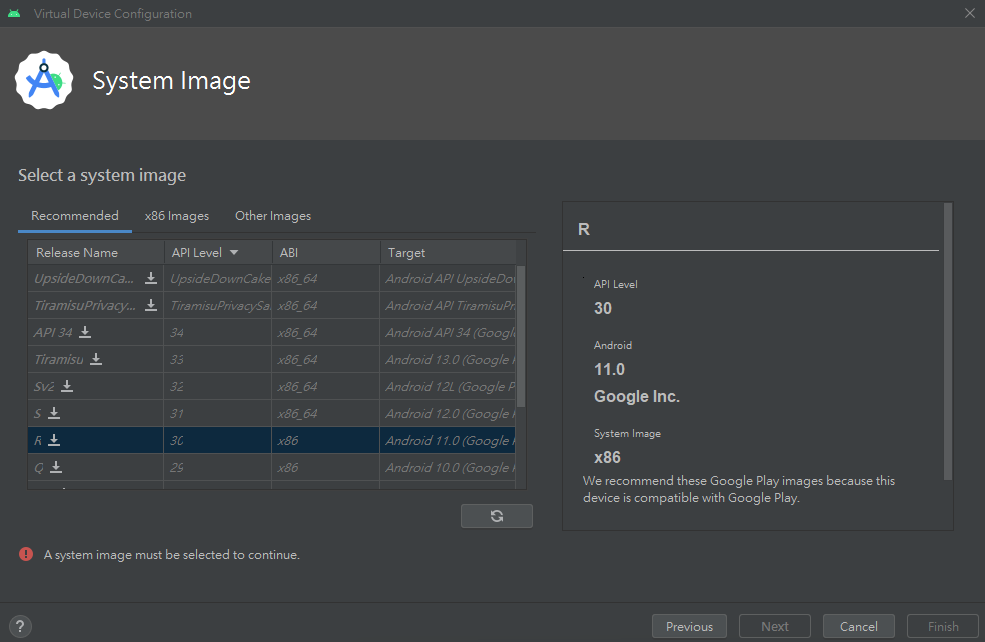
等待下載過程結束
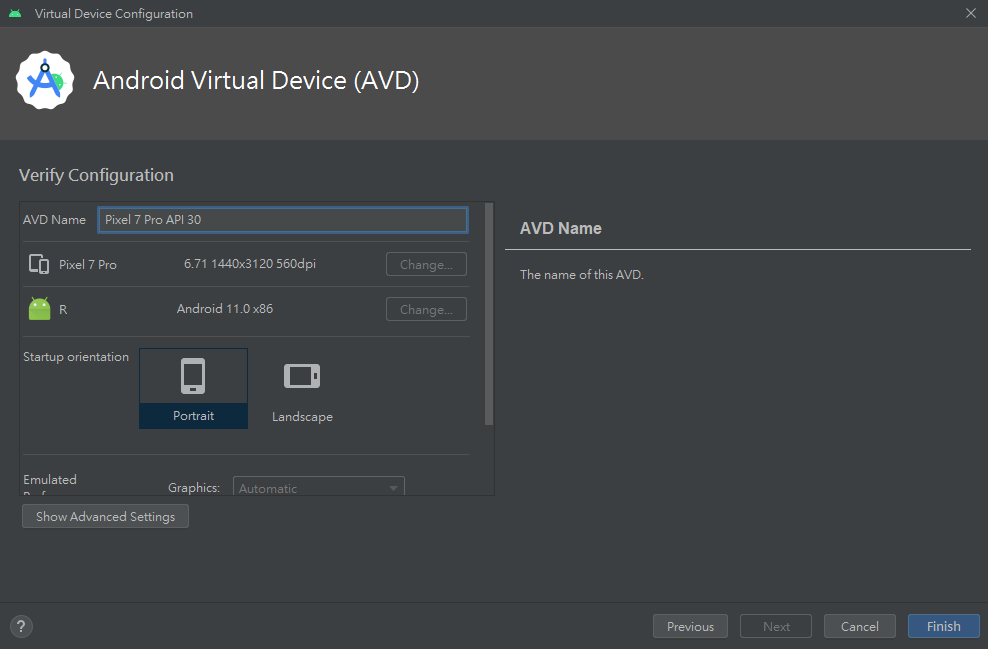
命名與設定,若有需要修改的部分可以按下”Show Advanced Settings”進行更正,若確認無誤後按下右下方”Finish”
二、透過Android Studio在虛擬機執行程式
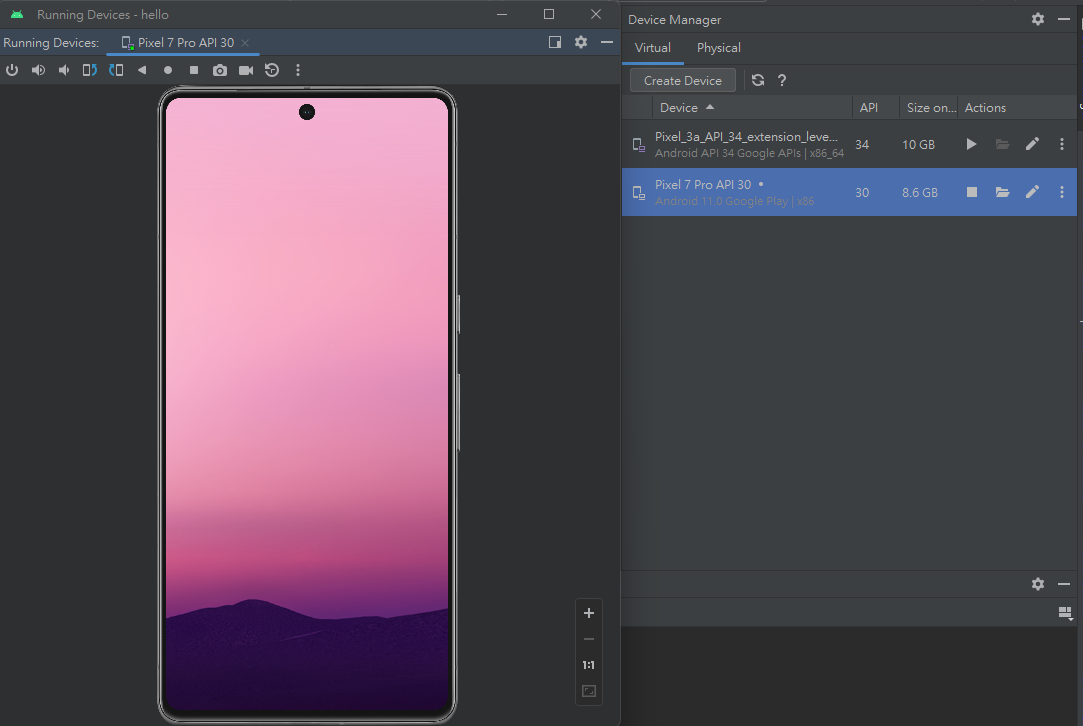
結束後會顯示剛剛新增的虛擬機,在Action處按下”撥放”號誌,啟動虛擬機
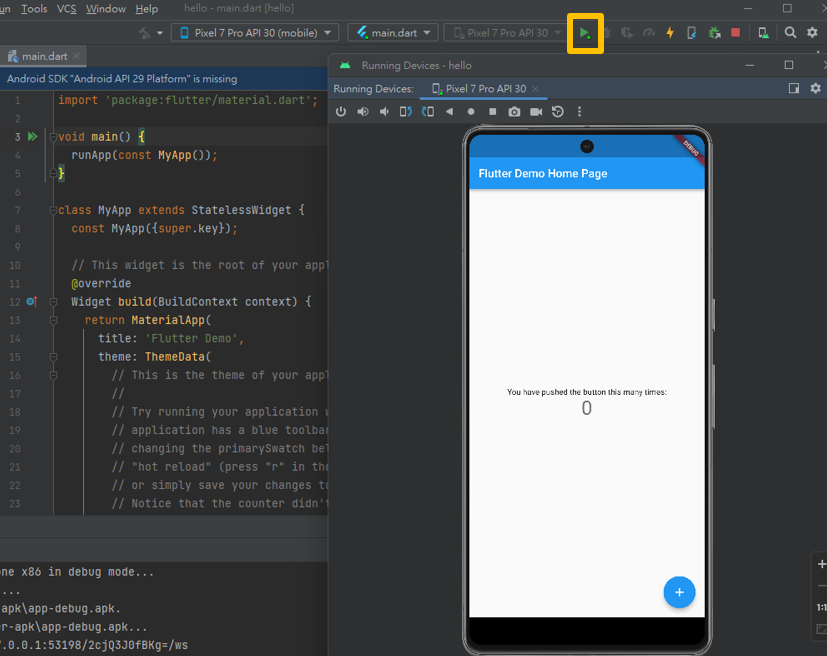
接著我們開啟我們昨天建立的hello檔(flutter create創建的檔案),選取”main.dart”檔案,點選右上方的”執行”後,就可以看到計數器的demo畫面在我們的虛擬機上運行囉!
- 按下右邊的紅色方框便可以停止運行
透過VS Code在虛擬機執行程式
我們也可以由昨天介紹的方式,在VS Code的terminal執行flutter run來運行
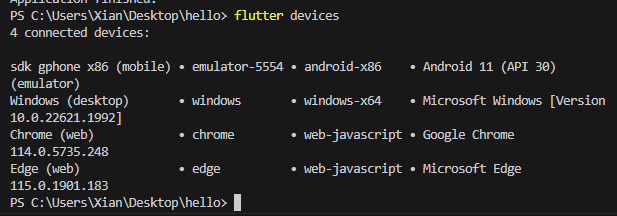
而我們也可以在Terminal輸入flutter devices來檢視所有目前可用的設備